プロテインの味おすすめ比較|私が飲んできた5フレーバーを正直レビュー【継続できる味の選び方】
ぽんず
がんばらないボディメイク

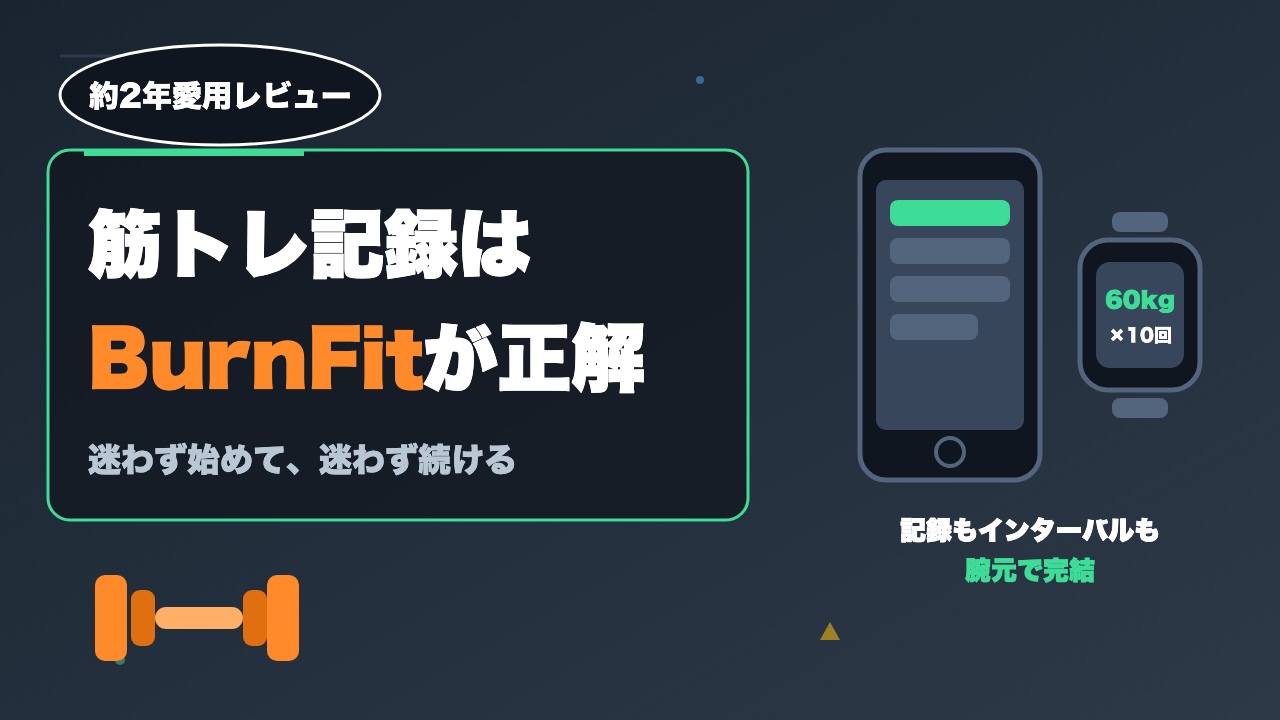
「筋トレのやり方が分からない…」「何をどれくらいやればいいの?」——筋トレの”最初の壁”は、たいていこの迷いです。
その壁をまるごと解決してくれるのが、筋トレ記録アプリBurnFit(バーンフィット)。記録だけでなく、トレーニングメニュー・フォーム解説・Apple Watch連携まで揃った、初心者にやさしい設計のアプリです。
私は約2年間、ほぼ毎回のトレーニングで使い続けている有料ユーザー(年額プラン)です。この記事では、実際の画面と使用感つきでBurnFitを徹底レビューします。
※本記事にはアフィリエイトリンク(PR)を含みます。
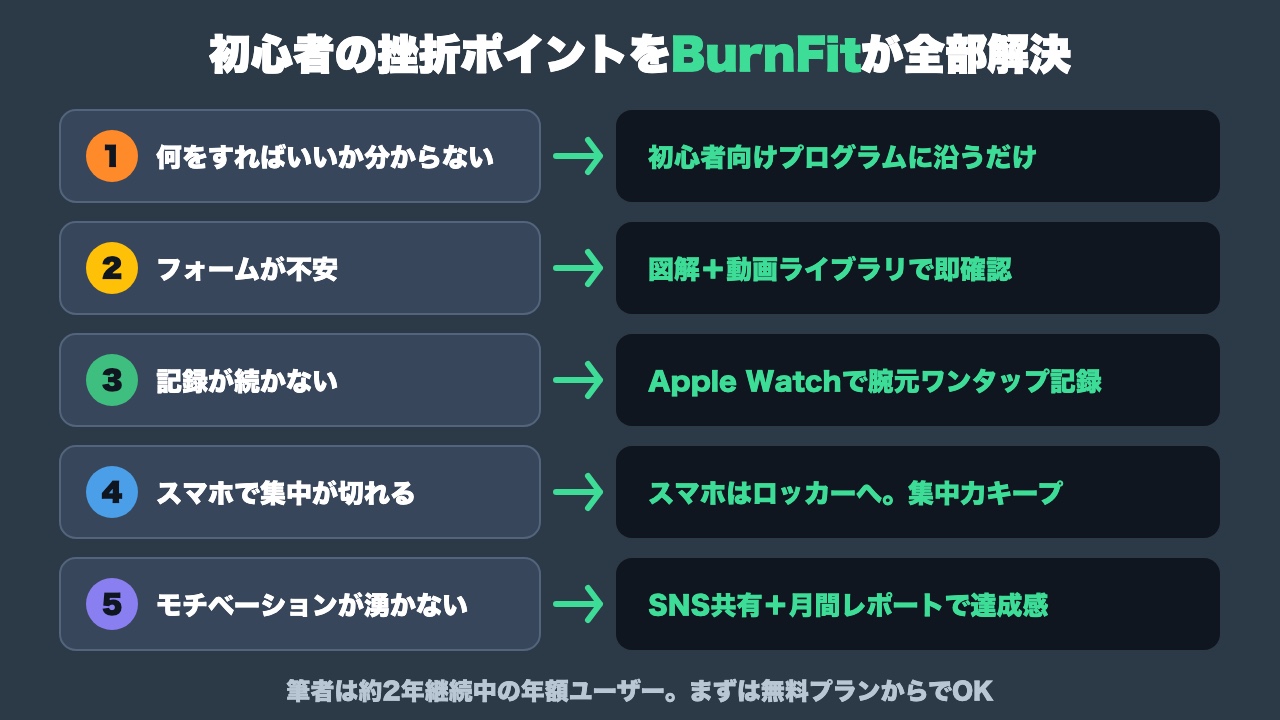
| 挫折ポイント | BurnFitの解決策 |
|---|---|
| ① 何をすればいいか分からない | 初心者向けトレーニングプログラム |
| ② フォームが不安 | 種目ごとの図解+動画ライブラリ |
| ③ 記録が続かない | ワンタップ記録+Apple Watch連携 |
| ④ スマホを見すぎて集中が切れる | 腕元で完結、スマホはロッカーへ |
| ⑤ モチベーションが湧かない | SNS共有+月間レポートで達成感を可視化 |
ひとつずつ、実際の画面と一緒に見ていきましょう。
先に「使い方」の全体像です。初回はアカウント登録後、この4ステップだけ覚えれば今日から使えます。
迷ったら「初心者向けプログラム」を選べば、種目も回数も組んでくれるので、実質ステップ2の入力だけでOKです。ここから、私が2年使って感じた強みを挫折ポイント別に紹介します。
BurnFitには初心者向けのトレーニングプランが用意されています。「週2回・30分で始める筋トレ」など、負荷や回数も調整済み。アプリに沿って進めるだけで、最初の数ヶ月は迷いゼロで走れます。
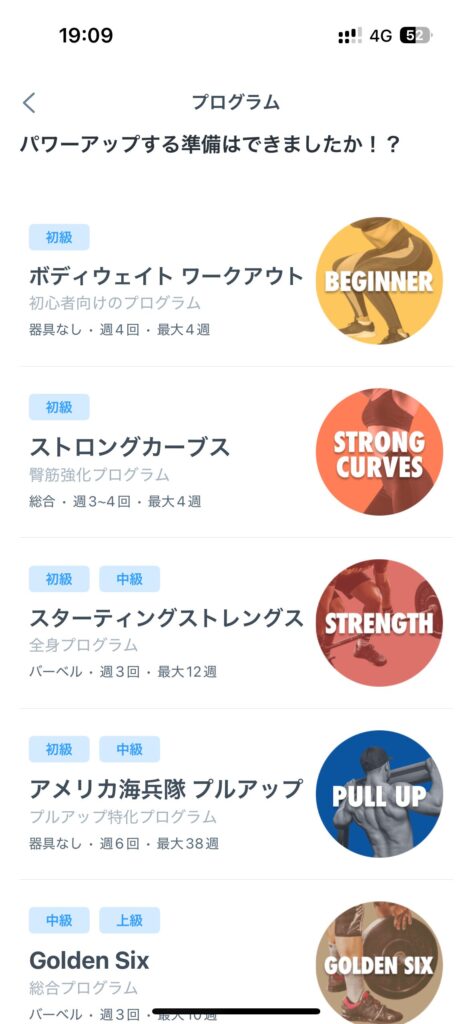
最近のアップデートでは「今日のおすすめ」「セットアシスタント」といった提案機能も追加され、開発が活発なのも安心材料です。
トレーニングライブラリには、種目ごとの正しいフォーム・動作動画・注意点までしっかり掲載。アプリから直接YouTubeで種目の解説動画を検索することもできます。
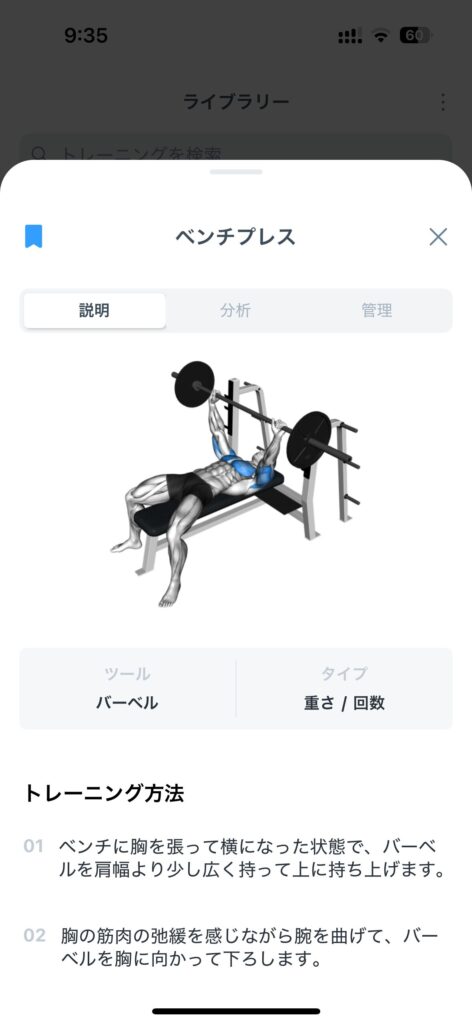
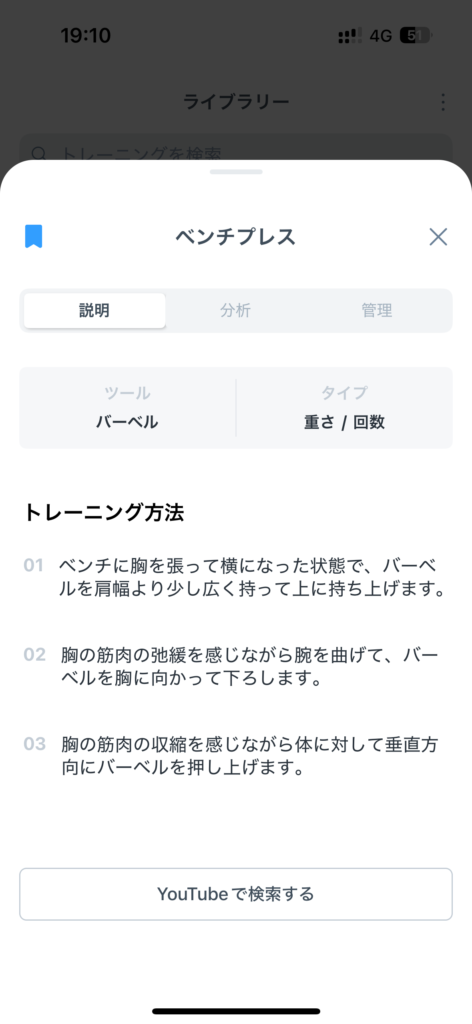
「この種目どうやるんだっけ?」をその場で解決できるので、筋トレYouTuberを探し回る手間がいりません。
私が約2年使い続けている一番の理由がこれです。有料版のApple Watch連携で、記録もインターバル管理もすべて腕元で完結します。
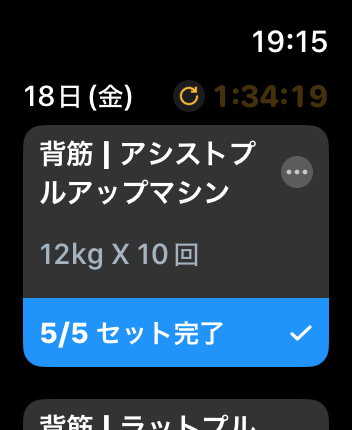
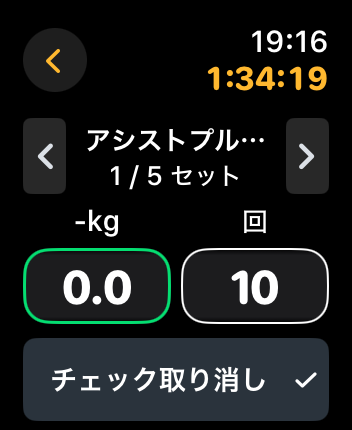
記録が簡単だと、積み上げがそのまま見えてモチベーションになります。用語集の記事で紹介した予想1RMの自動算出も、この日々の記録があってこそです。
スマホの通知やSNSは、集中力の大敵。トレーニング中にスマホを触るたびに、セット間の集中が途切れます。
Apple Watchに記録を任せれば、スマホはロッカーに置いたままでOK。休憩中も息を整えて、次のセットに集中できます。必要な通知は腕元で確認できるので、急ぎの連絡を逃す心配もありません。
→ Apple Watch(私はSeries 8を使用)をAmazonで見る
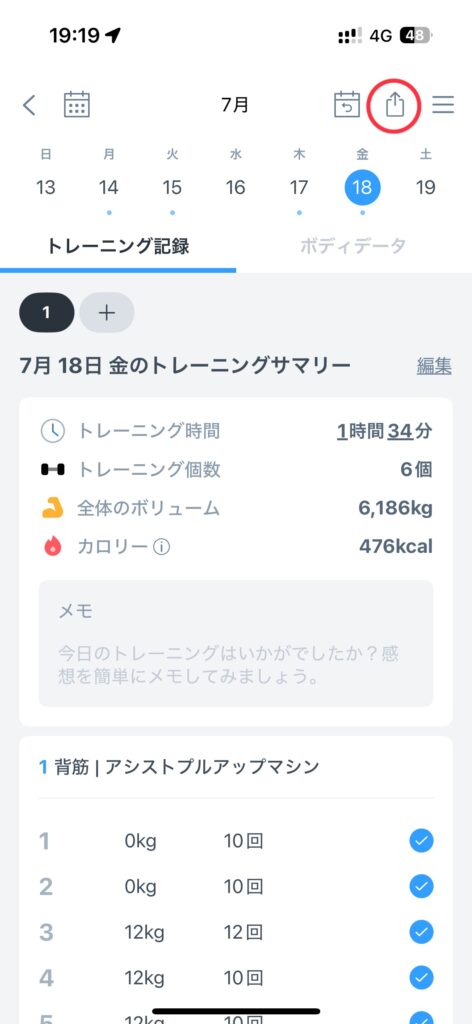
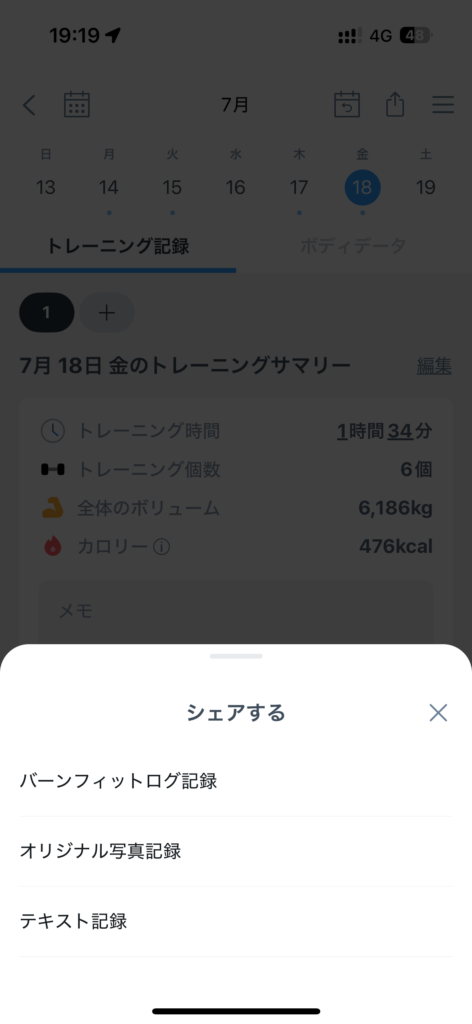
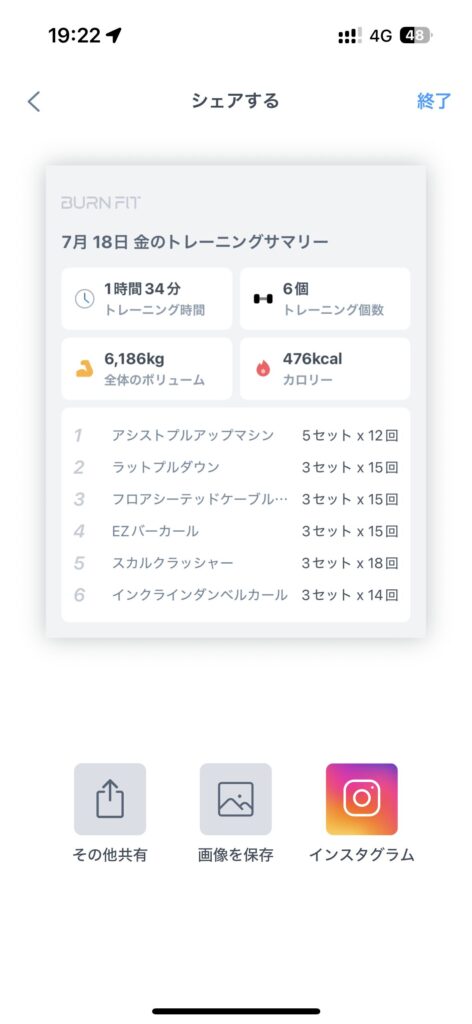
BurnFitは筋トレ記録をSNSで簡単に共有できます。「今日はこんなにやった!」の可視化が継続の原動力になり、筋トレ仲間との繋がりも広がります。
共有は右上のボタンから、ログ形式・写真形式・テキスト形式を選ぶだけ。
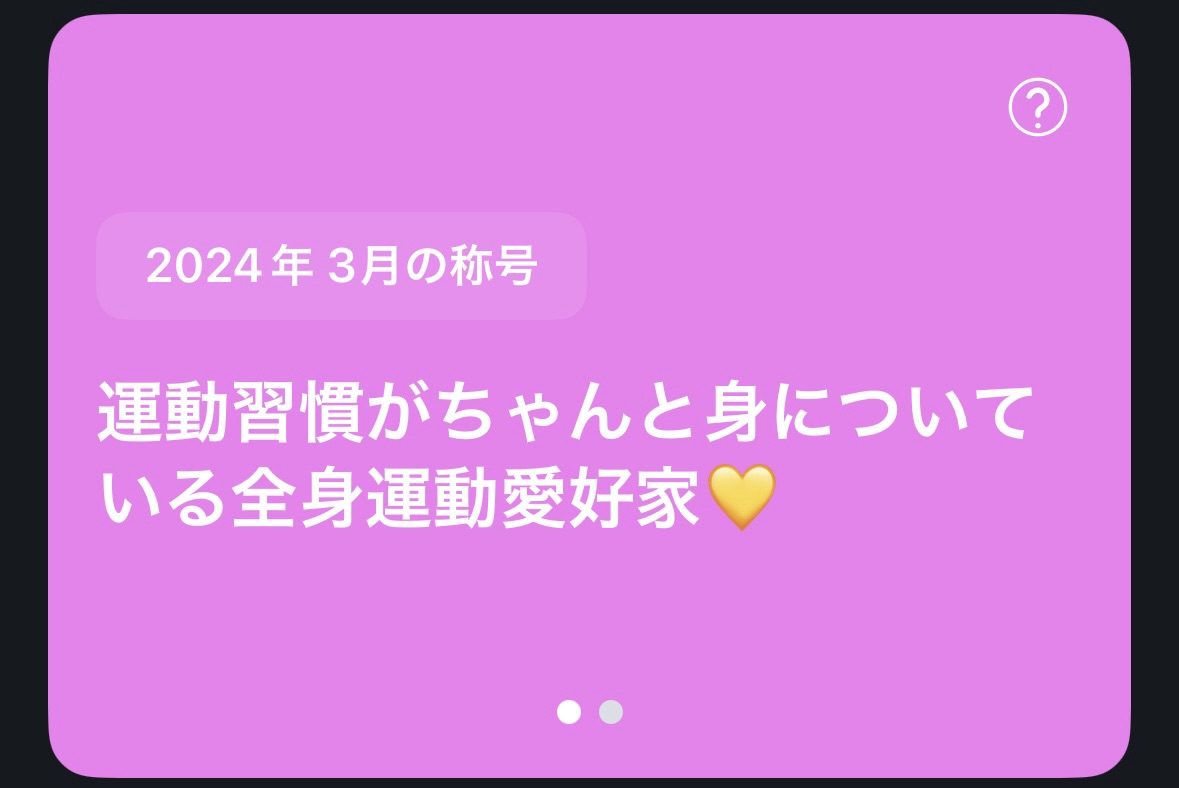
そして私が今も毎月楽しみにしているのが月間レポート。1ヶ月のトレーニングをユーモアたっぷりに振り返ってくれます。
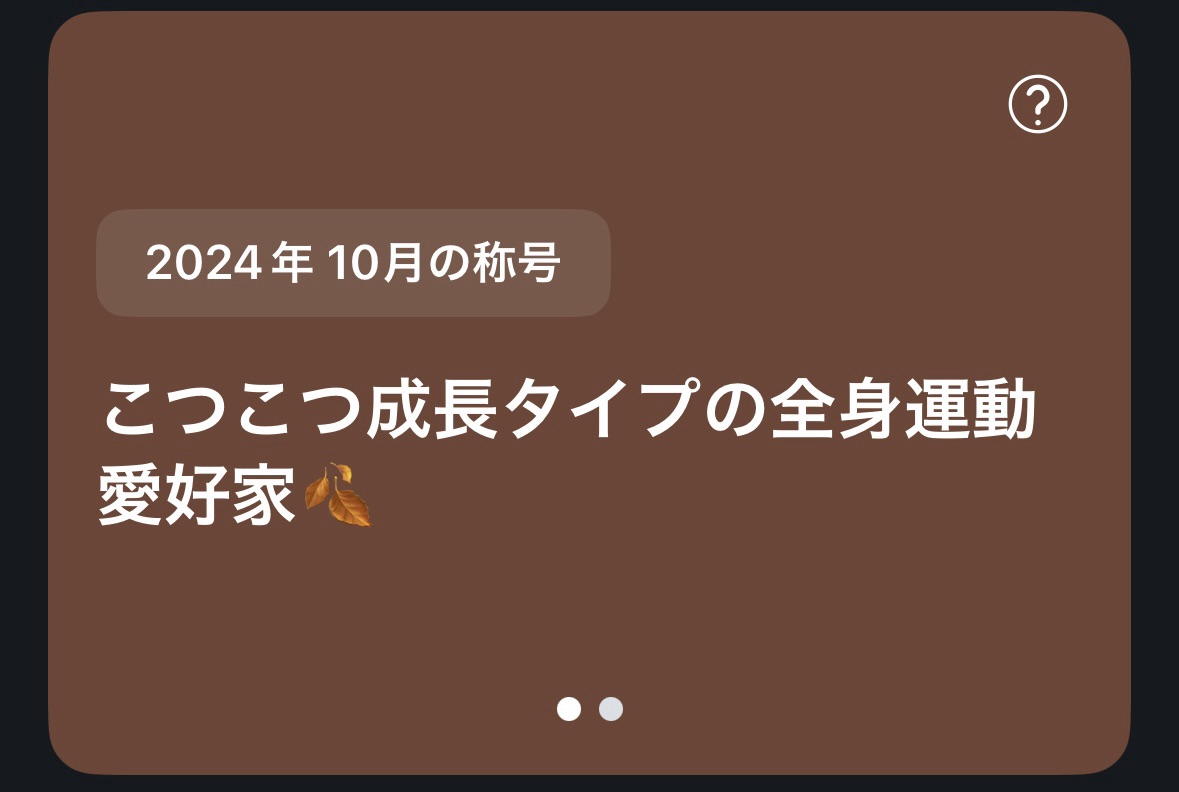

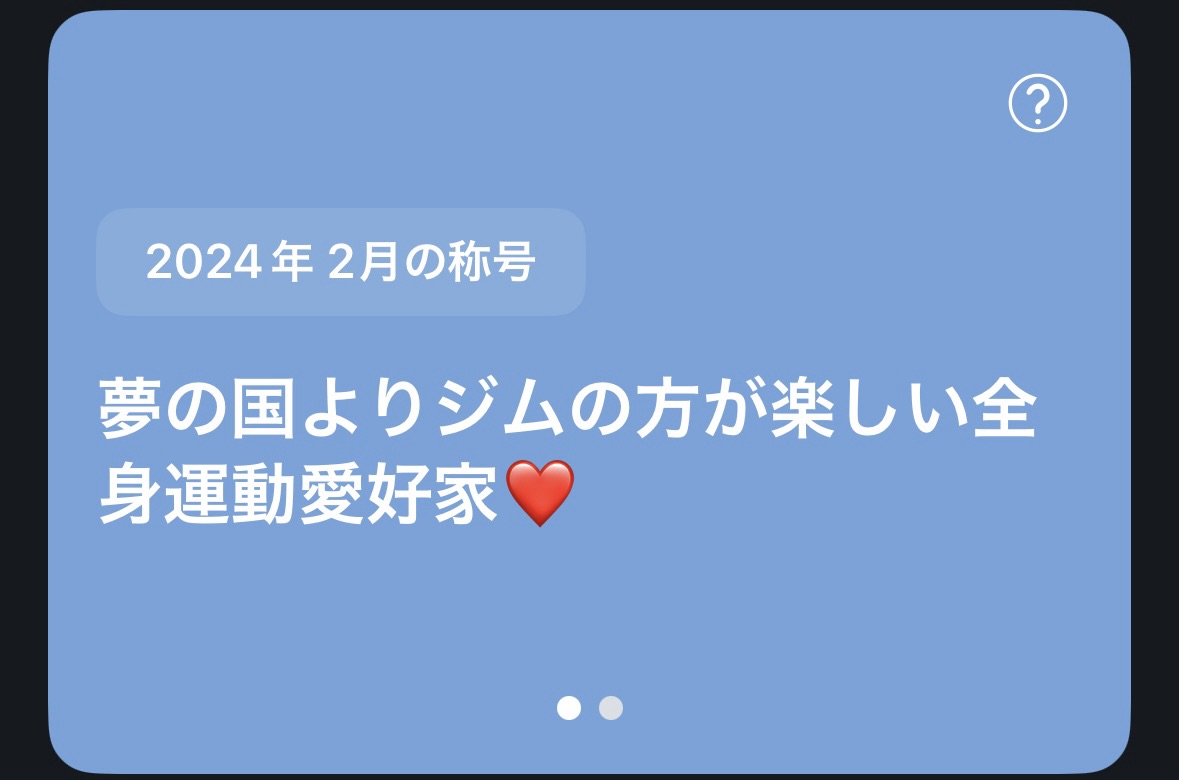


私も筋トレを始めた当初はYouTube頼みの完全独学で、「何やるの?」「これで合ってる?」と毎回迷っていました。
BurnFitを使い始めてからは、迷う要素が減って継続が一気にラクになりました。約2年使った今のメインの使い方は「記録+Apple Watch連携」。プログラム機能は卒業して自分のメニュー(2分割ルーティン)で回していますが、記録だけは欠かさず続いています。
成長の記録が残っていることが、そのまま「やめられない理由」になっています。
「口コミはどうなの?」と気になる方のために、2年目の有料ユーザーとしての本音をまとめます。
良い点
気になる点(正直に)
総評:記録を軸に筋トレを習慣化したい人には、現状いちばん勧めやすいアプリです。逆に「食事管理までひとつのアプリで」という人には、食事は別アプリ(私はマクロファクター)との併用をおすすめします。
| プラン | 料金(2026年8月時点) | 主な機能 |
|---|---|---|
| 無料プラン | ¥0 | 手動での筋トレ記録/ライブラリ閲覧/一部プログラム |
| 有料プラン(月額) | ¥690〜 | Apple Watch連携/全プログラム解放/詳細グラフ/広告なし |
| 有料プラン(年額) | ¥4,790〜 | 月額の全機能を割安で。私は年額¥5,790のプランを継続中 |
※料金は加入時期・プランにより異なります。最新の価格はアプリ内でご確認ください。
まずは無料で記録を試して、「Apple Watchで記録したい」「本格的に習慣化したい」と思ったら有料へ。私は迷わず年額にして、約2年更新し続けています。
十分使えます。手動記録とライブラリ閲覧ができるので、まずは無料で「記録する習慣」を作るのがおすすめです。
あります。記録・ライブラリ・プログラム・月間レポートはスマホだけで完結します。ただ、Apple Watchがあると快適さが一段変わるのも正直なところです。
続ける前提なら年額が断然お得です(月換算で約4割安)。迷う場合は、まず月額で1〜2ヶ月試してから年額に切り替えるのが安全です。
「何をやるか」で迷う時間が消えると、筋トレはぐっと続けやすくなります。今日のトレーニングから、BurnFitで記録を始めてみましょう。
あわせて読みたい記事はこちら。
\ 何から読めばいいか迷ったら / 記事を5つのステップに整理した、初心者向けの道案内ページをどうぞ。